

私有化部署vaultwarden管理个人账户密码
安全风险提示
本文章中的内容与源代码仅供学习交流,请勿在生产环境直接使用。
1 引言
互联网时代以来,人们拥有的网络账户数量急剧增加,如何管理大量账户的密码成为一个痛点。本文面向有一定linux操作系统使用经验的个人用户编写,介绍密码管理器与vaultwarden,并给出一个私有化部署与使用vaultwarden的示例,旨在帮助读者更好的使用Bitwarden/vaultwarden在多平台上安全且方便的管理大量个人账户的密码。
2 密码管理器、Bitwarden与vaultwarden简介
2.1 什么是密码管理器?为什么需要密码管理器?
密码管理器是一种工具,用于创建、存储和管理密码及其他相关数据。使用密码管理器的人只需记住一个主密码,就可以安全地访问其他所有密码。
减少密码疲劳
普通人通常拥有大约100个在线账户,包括财务、社交媒体、工作和学校账户。这意味着他们需要记住100多个不同的密码。这种情况常常导致人们在多个账户中使用相同的密码或其变体,从而增加了账户被盗的风险。密码管理器可以为每个在线账户生成独特且强大的密码,并将其安全地存储在加密的库中。用户只需记住主密码,就能访问所有的登录凭证和其他敏感信息。
帮助生成唯一的强密码
密码管理器通常配备有内置的密码生成器,可以立即创建独特且强大的密码。通过使用密码管理器的自动填充功能,用户不必自己创建密码,就能为账户生成安全的密码。这确保了每个账户都使用强密码进行保护,降低了被网络犯罪分子攻击的风险。
问题:如果密码管理器的库文件泄露,我的密码会被泄露吗?
这主要取决于主密码的强度。大多数密码管理器会对存储的密码进行强加密,即使文件被泄露,攻击者在不知道主密码的情况下也很难解密得到你的密码。然而如果这个主密码强度不足,攻击者可能会通过暴力破解或其他手段获取到你的密码。
2.2 为什么更推荐Bitwarden?
这里从以下方面比较1password与keepass两款竞品。它们都很优秀,但是我更推荐Bitwarden。
支持多平台同步
Bitwarden支持多种平台,包括Windows、macOS、Linux、Android和iOS,用户可以在不同设备间无缝同步密码。此外,它还提供浏览器扩展,支持主流浏览器,方便用户在日常使用中快速填写密码。
1Password的多平台支持能力与Bitwarden相同。Keepass官方只提供多windows端同步功能,且基于云盘等文件同步服务,需要自行搭建FTP或webdav服务器,相对繁琐。
开源的解决方案
Bitwarden是一个开源密码管理器,这意味着其源代码公开,用户和开发者可以审查和贡献代码。这种透明性增加了安全性,用户可以更放心地使用,了解其背后的技术架构。
Keepass也是开源的,但Keepass官方只提供windows客户端,其他平台上的多个开源版本分别由不同的社区成员提供。1password是闭源商业解决方案。
支持私有化部署
Bitwarden可以私有化部署,允许用户将密码管理器托管在自己的服务器上。这对那些对数据隐私有严格要求的用户来说,提供了更高的安全性和控制权。
1Password不支持私有化部署,用户只能使用其云服务。keepass不提供服务端程序,在没有同步需求的情况下不需要部署,但需要同步的用户需要自行部署FTP或webdav服务器。
经济实惠
为个人和家庭部署私有化bitwarden(这里特指vaultwarden实现)仅需要租用1vCPU、1G RAM的云服务器,或相同规格的docker镜像托管服务,约40-60人民币每月。用户可以以低廉的价格享受更多高级功能,这使得Bitwarden成为个人用户和小型团队的理想选择。
1password每人每月的云服务费用是4美元,如果年付,平均每人每月是3美元;在用户数量超过2人时,价格比自行部署bitwarden更昂贵。Keepass虽然是免费的,但缺乏一些现代化的用户体验和功能。
2.3 什么是vaultwarden?
Bitwarden官方也提供用于私有化部署的服务端程序,但是对云服务器的性能需求相对较高。vaultwarden是bitwarden服务端的一个非官方开源替代项目,使用rust编写,占用服务器资源极少,与bitwarden的多种客户端可以完美对接。
这里引用vaultwarden项目的自我描述:
An alternative server implementation of the Bitwarden Client API, written in Rust and compatible with official Bitwarden clients [disclaimer], perfect for self-hosted deployment where running the official resource-heavy service might not be ideal.
3 私有化部署vaultwarden
下文介绍如何在linux服务器上私有化部署vaultwarden,通过Caddy暴露到公网并自动维护https证书。
3.1 私有化部署的准备工作
请确保你已经做了如下准备:
-
拥有一个装有linux系统的云服务器(如ubuntu 22.04 LTS)。
-
拥有一个指向该服务器的域名(如果服务器在中国大陆,域名需要进行ICP备案)。
-
在服务器上安装了docker compose,请参考docker官网。
-
在服务器上安装了安装caddy,请参考caddy下载页面或使用包管理器安装。也可以使用nginx代替。
-
已掌握linux中编辑文本文件的方法(例如vim)。
3.2 生成管理员密码哈希
vaultwarden的管理面板需要用管理员密码访问,因此需要在环境变量里配置ADMIN_TOKEN。出于安全性考虑,应当使用 Argon2 对 ADMIN_TOKEN 进行哈希处理,生成一个 PHC 字符串。可以使用 argon2 CLI 工具生成该字符串,该工具在大多数 Linux 发行版上均可用。
假设你的管理员密码是MySecretPassword,在linux终端中输入:
# Using the Bitwarden defaults
echo -n "MySecretPassword" | argon2 "$(openssl rand -base64 32)" -e -id -k 65540 -t 3 -p 4
会得到密码的哈希
# Output: $argon2id$v=19$m=65540,t=3,p=4$bXBGMENBZUVzT3VUSFErTzQzK25Jck1BN2Z0amFuWjdSdVlIQVZqYzAzYz0$T9m73OdD2mz9+aJKLuOAdbvoARdaKxtOZ+jZcSL9/N0后文配置环境变量时会用到这个哈希值。
应当在启用此功能时(之前)激活 HTTPS,以避免可能的中间人攻击(MITM)。HTTPS的设置请参考后文。
3.3 使用docker compose部署vaultwarden
要使用 Docker Compose,你需要在想部署的目录下创建一个 docker-compose.yaml 文件,该文件将包含运行 Vaultwarden 容器的配置。
可以在/opt/vaultwarden或任何你喜欢的目录下部署vaultwarden。
services:
  vaultwarden:
    image: vaultwarden/server:latest
    container_name: vaultwarden
    restart: unless-stopped
    environment:
      DOMAIN: "https://vaultwarden.example.com"
      ADMIN_TOKEN: ${VAULTWARDEN_ADMIN_TOKEN}
    volumes:
      - ./vw-data/:/data/
    ports:
      - 127.0.0.1:8080:80
3.4 使用.env文件配置环境变量文件
在 docker-compose.yaml 文件相同目录下创建 .env 文件并输入以下内容:
VAULTWARDEN_ADMIN_TOKEN='$argon2id$v=19$m=65540,t=3,p=4$MmeK.....'确保在 Docker Compose 使用的 .env 文件中使用单引号包围管理员密码的哈希。
问题:为什么不直接在docker-compose.yaml中配置ADMIN_TOKEN?
docker compose中的美元符号和argon2生成的hash中的美元符号会混淆,如果一定要在docker compose配置文件中添加,需要替换所有的$为$$,否则docker compose无法正常识别环境变量。
3.5 配置caddy
Caddy是一个web服务器,功能与nginx类似,但是比nginx更轻量化。此外,Caddy提供自动https功能。有关Caddy的更多信息,请参考Caddy官网。
编辑/etc/caddy/Caddyfile,加入以下内容:
vaultwarden.example.com:443 {
	reverse_proxy 127.0.0.1:8080
}其中example.com应替换为你自己的域名。如果你在docker compose文件中修改了宿主机端口,应该在这里也修改以保持一致。
保存文件后,在终端中输入以下指令来重启caddy服务:
systemctl restart caddy如果域名的dns记录指向该服务器,且vaultwarden服务端运行正常,caddy会自动申请Let‘s Encrypt的免费https证书并定期更新,你不需要进行其他操作。
3.6 启动vaultwarden
在linux中,切换到在包含与的部署目录下,然后输入:
docker compose up -d来启动vaultwarden。
可以通过指令docker compose logs vaultwarden来查看日志。
需要注意的是,如果你的服务器在中国大陆,你可能无法正常下载docker镜像。你可以在本地电脑上下载镜像后,通过导出镜像文件,并上传到服务器,在服务器中导入镜像。
下载镜像:
docker pull vaultwarden/server:latest导出镜像:
docker save -o vaultwarden.tar vaultwarden/server:latest上传到服务器:
scp vaultwarden.tar user@192.168.1.100:/opt/vaultwarden导入镜像:
docker load -i /opt/vaultwarden/vaultwarden.tar查看本地存在的镜像列表:
docker images4 使用Bitwarden/vaultwarden
如前文所述,Bitwarden是一套开源的解决方案,包含服务端,网页应用、浏览器插件、安卓客户端以及其他客户端,vaultwarden是Bitwarden服务端的开源实现。下文中提到vaultwarden时,特指自己部署的vaultwarden服务端。
4.1 注册账户
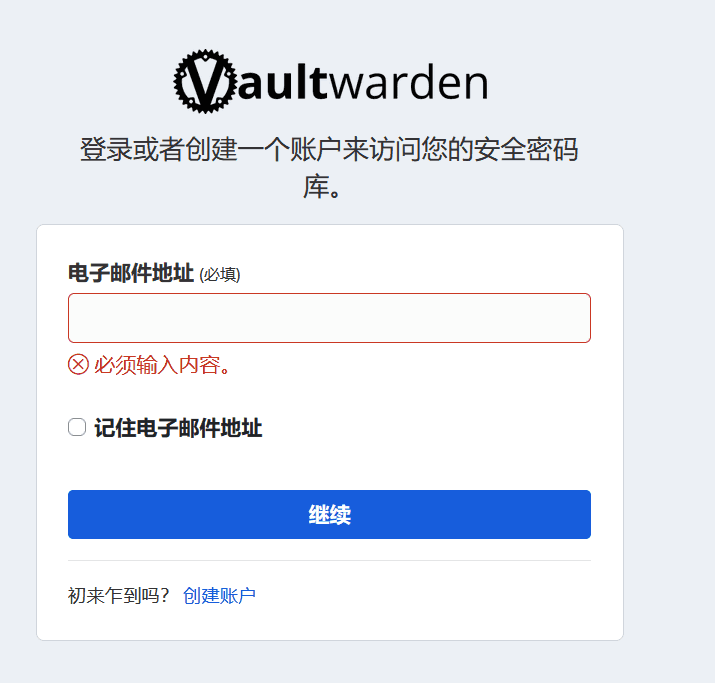
打开你的vaultwarden网页(上文中为“https://vaultwarden.example.com”),点击创建账户,进入注册页面。
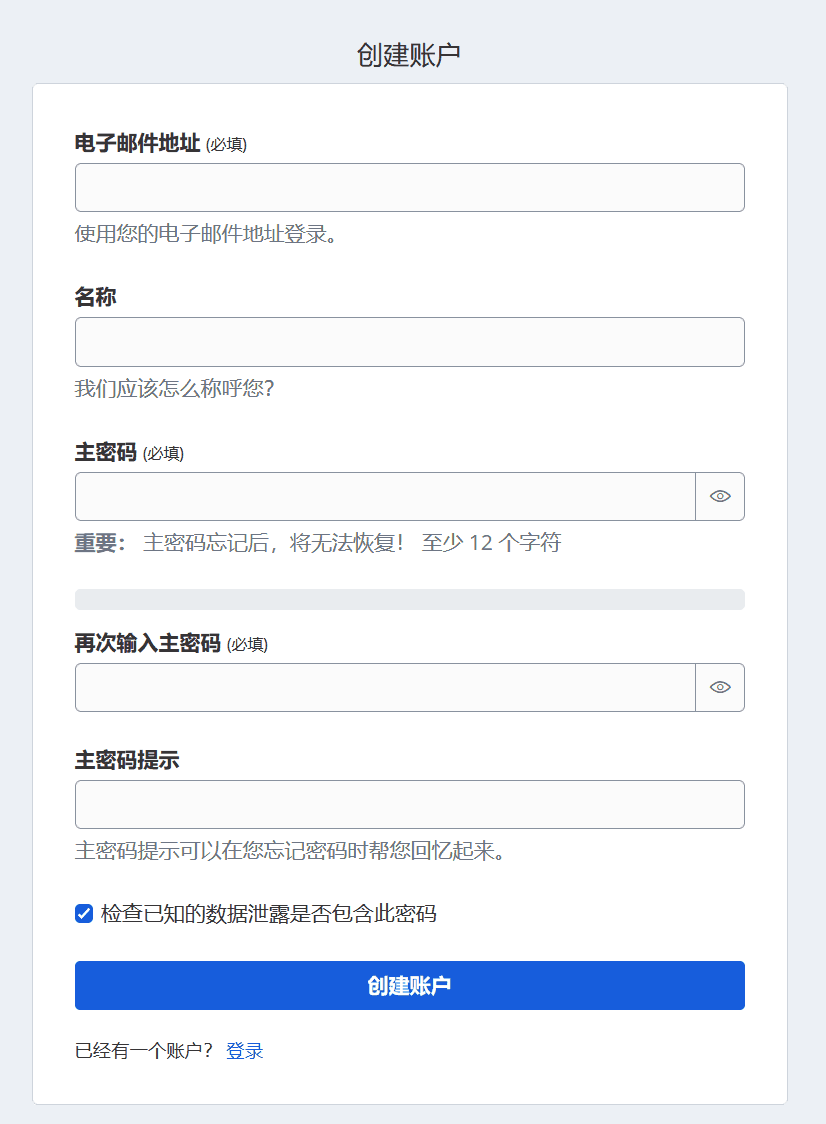
输入相关信息后点击按钮创建账户即可。**请注意:主密码必须牢记!!!**如果你忘了你的主密码,你的密码库将永远无法解锁。
4.2 浏览器插件配置
安装
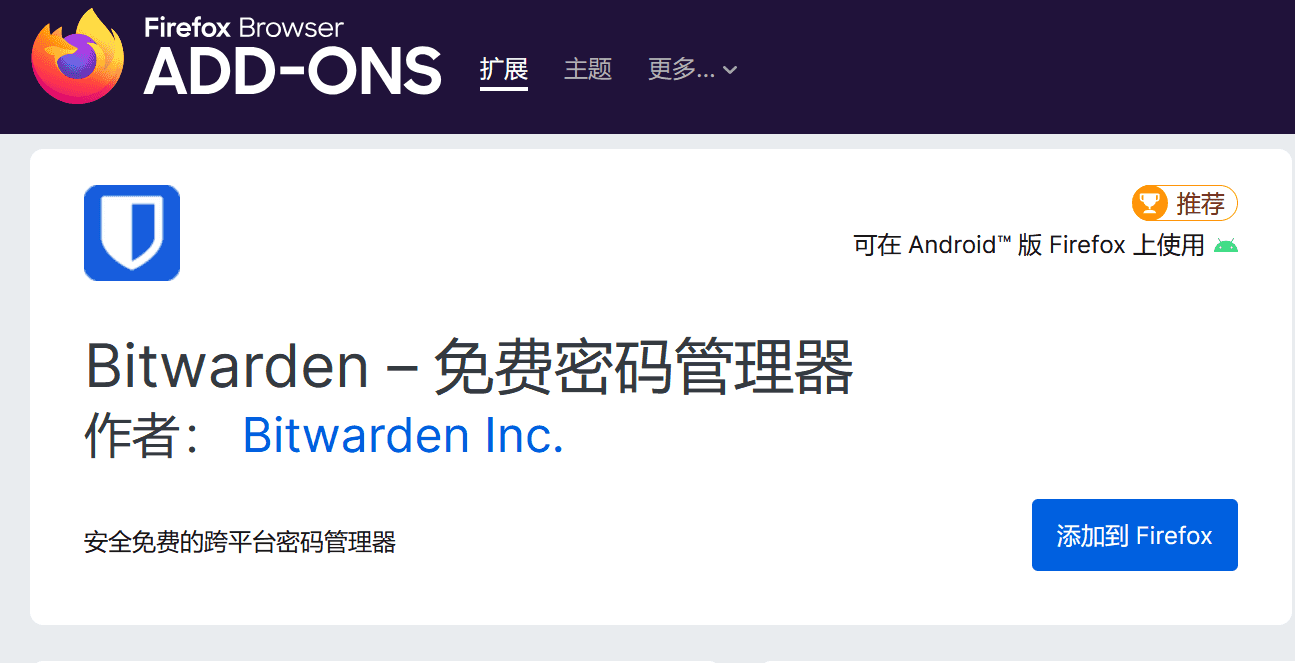
首先,你需要在浏览器中安装Bitwarden的插件。可以通过访问浏览器的扩展商店,搜索“Bitwarden”并点击“添加到浏览器”进行安装。安装完成后,插件图标将出现在浏览器工具栏中。
登录到服务器
打开浏览器插件,选择登录到“自托管”
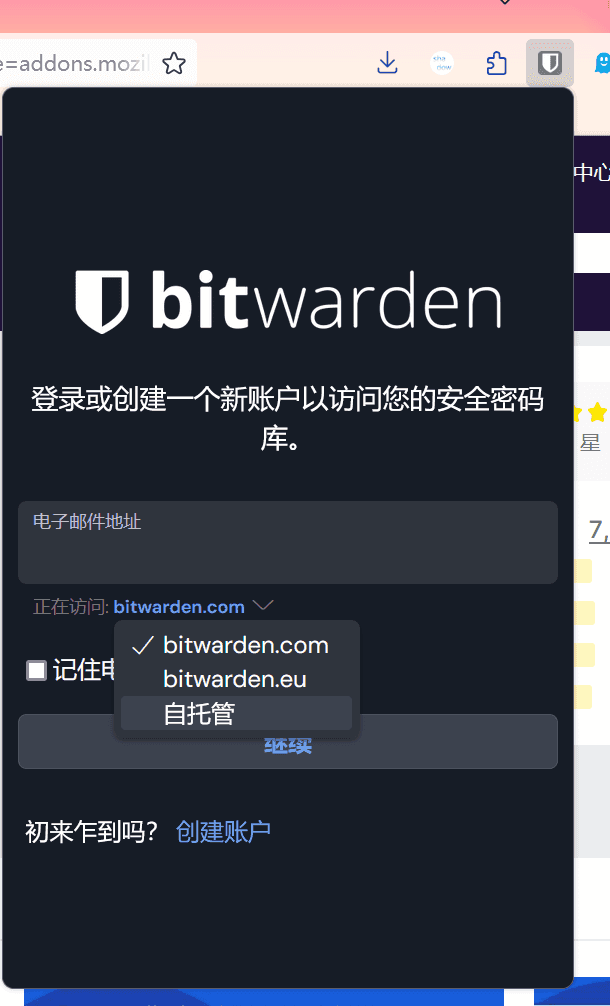
输入你的服务器地址(示例中为https://vaultwarden.example.com)
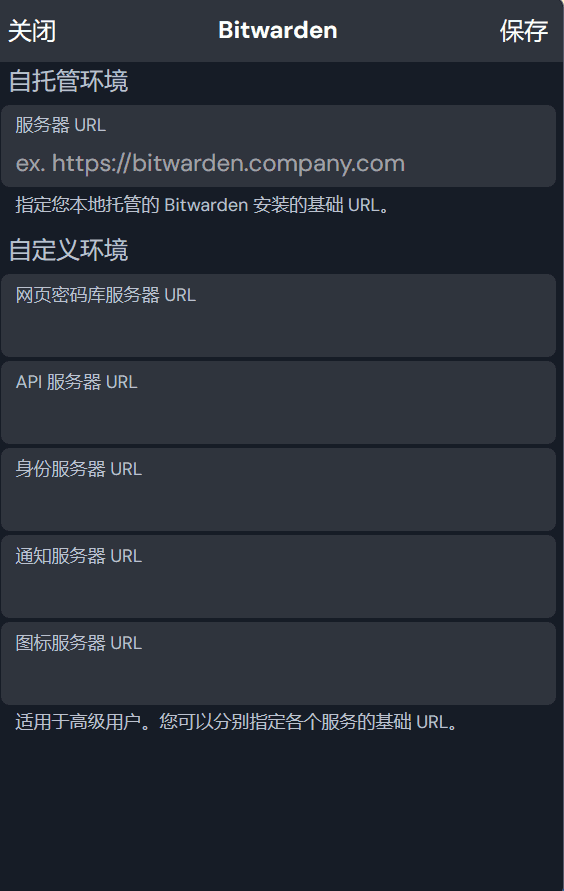
点击保存,返回到登录页面,输入Bitwarden账户密码进行登录。
设置PIN
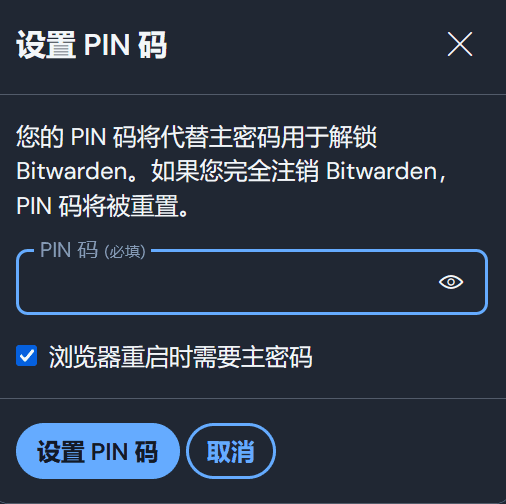
为了方便起见,可以在自己的设备上为插件设置一个PIN码。进入插件的设置选项,找到“账户安全”部分,选择“使用PIN码解锁”
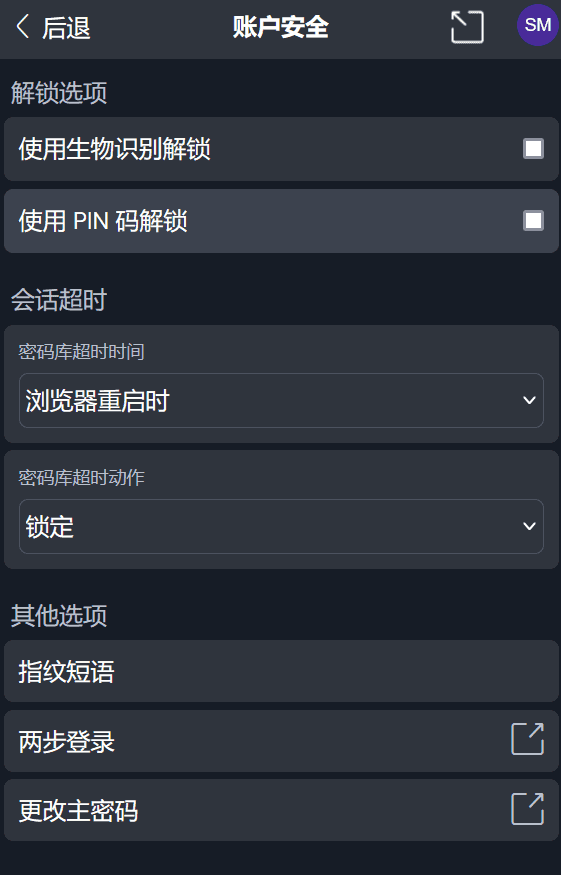
按照提示输入你的PIN码。这样,访问插件时可以减少输入主密码的次数。
4.3 安卓客户端配置
安装
在手机应用商店中搜索“Bitwarden”并下载应用,或者从GitHub页面下载应用。安装完成后,打开应用。
登录到服务器
在应用中输入自托管服务器地址与账户密码即可登录,与浏览器插件登录类似,这里不再赘述。
设置为默认自动填充
在手机设置中,找到“自动填充服务”选项,将Bitwarden设置为默认的自动填充应用。
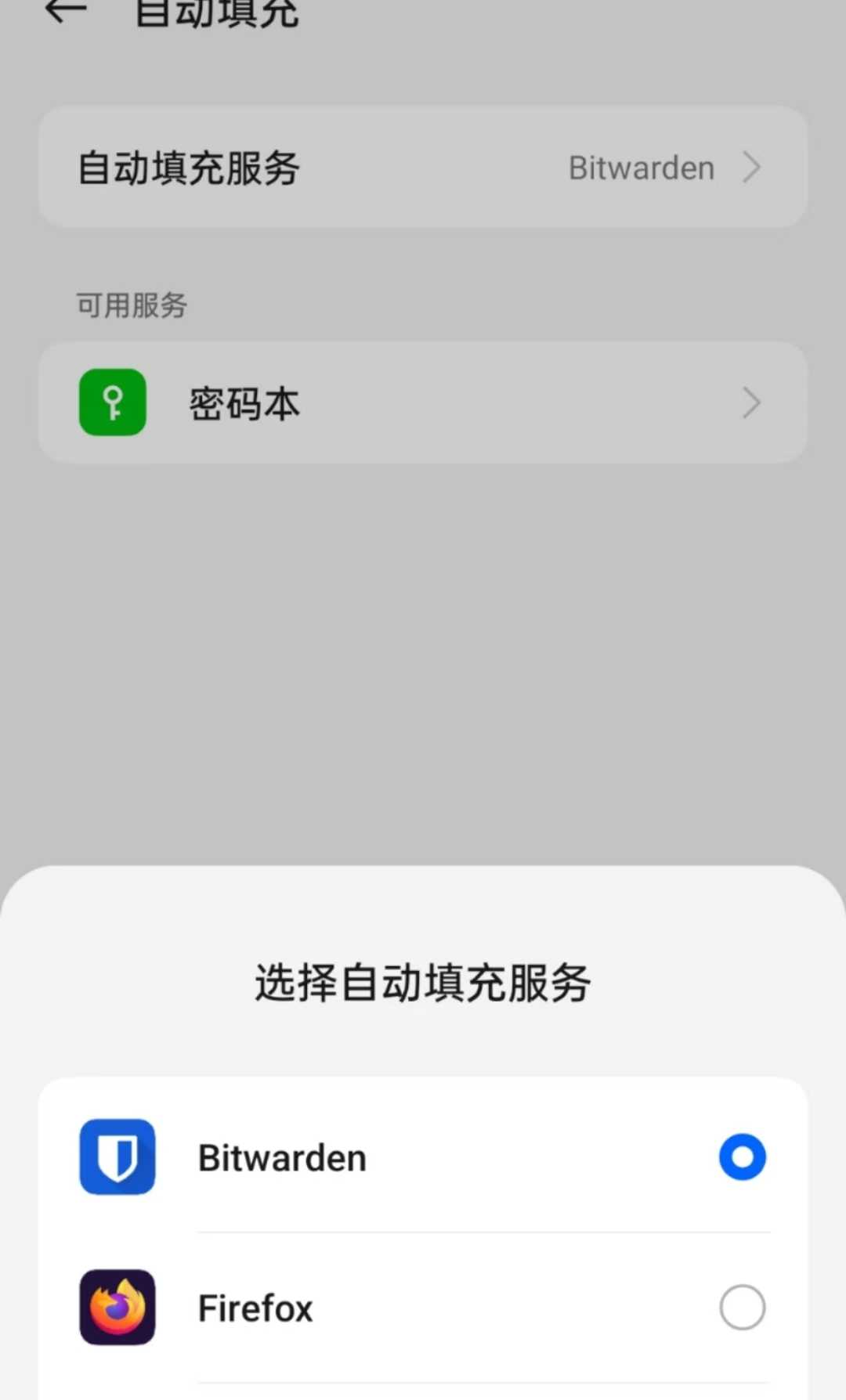
这样,在输入用户名和密码时,Bitwarden可以自动提供建议。
开启生物识别
为了方便和安全,建议开启生物识别功能。在应用中的设置选项,找到“账户安全”部分,选择“使用生物识别解锁”,验证指纹或人脸后即可开启。这样,打开安卓bitwarden应用时,可以通过指纹或人脸解锁,而无需每次都输入主密码。
4.4 导入其他来源的密码
如果你之前使用过其他密码管理器,可以轻松地将密码导入到vaultwarden中。首先,导出你旧密码管理器中的密码数据,通常为CSV或JSON格式。然后,在vaultwarden的网页端,找到“导入”选项,选择相应的文件格式并上传文件,系统将自动将密码导入到你的账户中。
如果你之前没有使用过密码管理器,可以先在vaultwarden中添加一个密码,然后以csv格式导出,这样,你可以手动编辑csv文件,添加你的密码,然后导入到vaultwarden中。
4.5 使用Send共享密码
Send功能允许用户安全地共享密码或敏感信息。要使用此功能,首先在vaultwarden网页端或Bitwarden应用中选择“Send”选项,输入你想要共享的信息。你可以设置有效期和访问权限,生成一个唯一的共享链接。将该链接发送给需要的人,他们可以通过链接安全地访问你共享的信息,而无需创建账户。
5 管理与维护vaultwarden
可以通过管理员面板来管理vaultwarden。本文示例中,管理员面板的地址为:https://vaultwarden.example.com/admin,实际使用请替换为你的vaultwarden的网址。
5.1 开启、关闭注册功能
展开General Settings选项卡,调整Allow new Signups来开启或关闭注册功能。
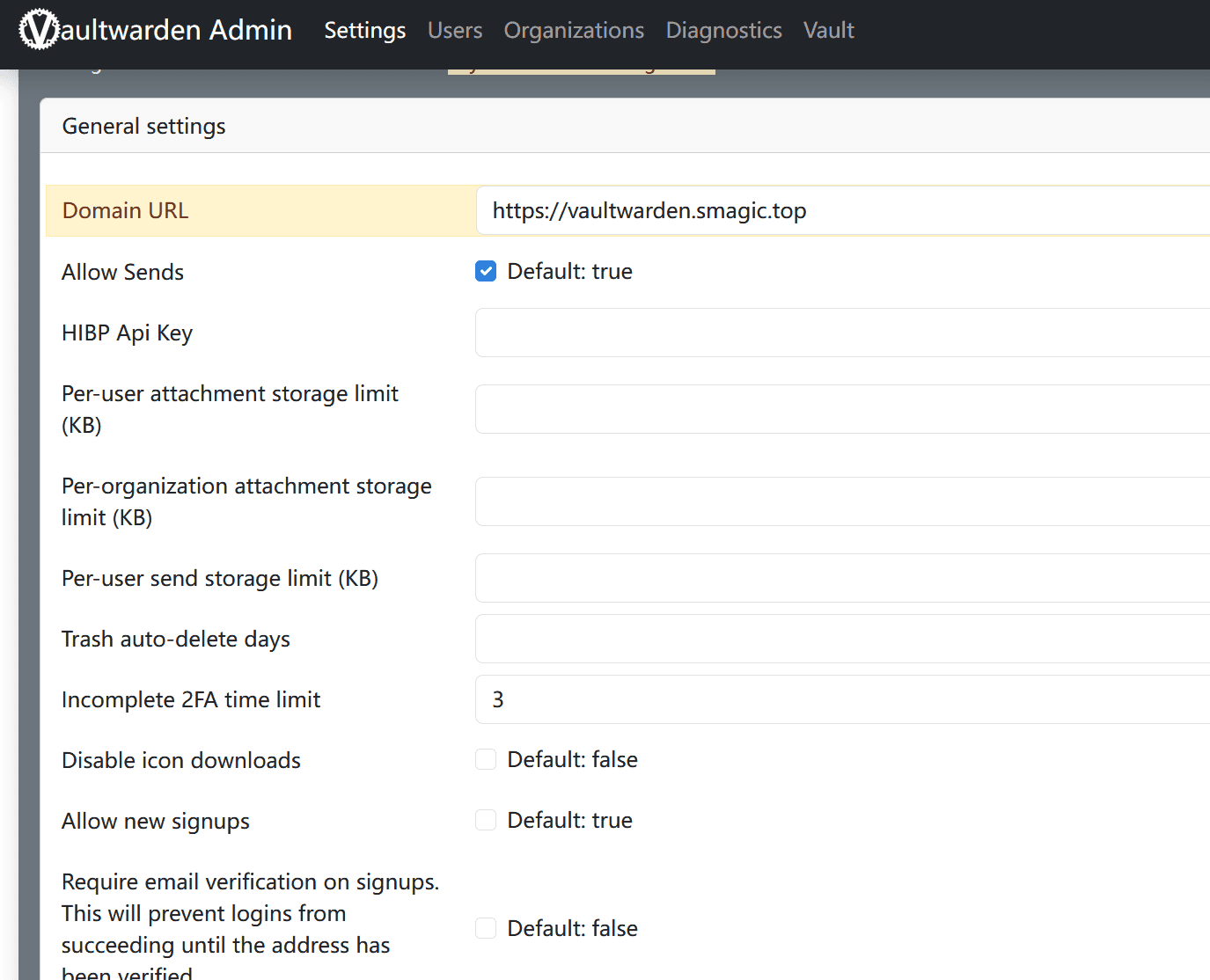
个人或家庭使用时,建议关闭注册功能。
5.2 配置SMTP发信
vaultwarden在某些场景下会向用户发送电子邮件,出于安全考虑,建议配置SMTP发信功能。个人使用可以添加自己的个人邮箱来发信。
展开SMTP Email Settings选项卡,根据自己的邮箱SMTP配置指南进行配置。
- Host填写邮箱服务商的SMTP服务器地址
- Secure SMTP为默认值starttls,如果无法使用,尝试改为force_tls
- Post根据邮件服务商的指南,应当为465或者587。不要使用25,这不安全,而且云服务商极少开放25端口
- From Address与Username均填写电子邮箱地址
- Password填写授权码,如果邮件服务商不提供授权码,填写邮箱密码
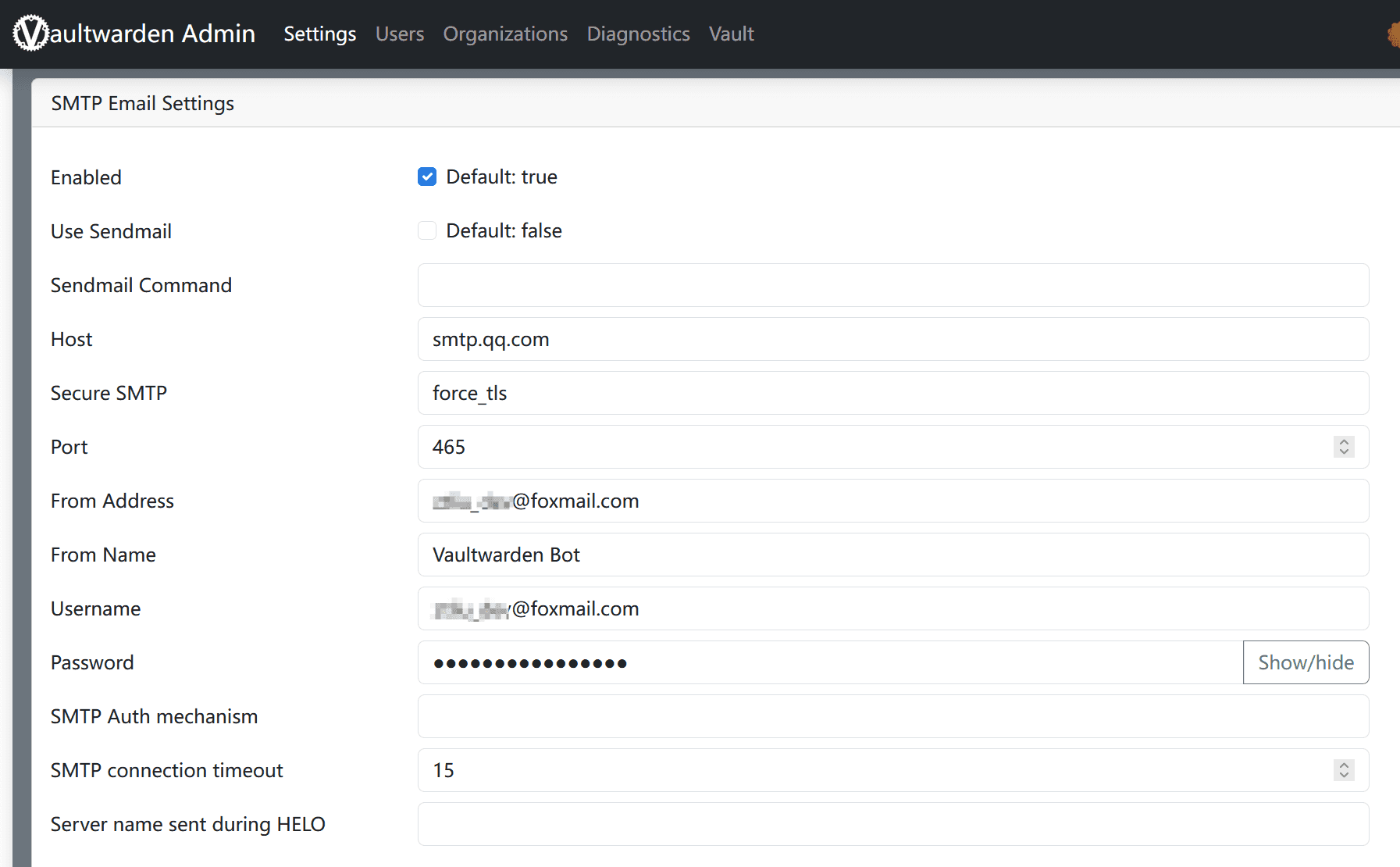
点击下方的按钮发送测试电子邮件,以确认你的SMTP配置是正确的。

5.3 手动备份vaultwarden数据
建议定期备份vaultwarden数据。本文中部署的vaultwarden使用sqlite数据库,因此只需要打包整个部署目录即可备份。
首先,通过包管理器安装 zip。例如,在 Ubuntu 上,可以使用以下命令:
sudo apt update
sudo apt install zip
然后,输入以下指令来打包压缩部署目录并加密
zip -r -e vaultwarden.zip /opt/vaultwarden在执行命令后,系统会提示你输入密码并确认密码
需要恢复时,输入以下指令:
unzip -l vaultwarden.zip系统会要求你输入密码。